herramientas de la ficha de Microsoft Excel
herramientas de la ficha de Microsoft Excel
La pestaña o ficha de inicio en Excel, de la cinta de opciones, incluye los comandos generales para editar y aplicar formato a los elementos en nuestro documento. La pestaña o ficha de inicio en Excel está formada por los grupos: Portapapeles, Fuente, Alineación, Número, Estilos, Celdas y Modificar.

el teclado combinado:
·Las hojas de cálculo de Excel incluyen métodos abreviados, llamados atajos de teclado que permiten á los usuarios conseguir resultados de una forma más rápida, un uso muy frecuente para algunos en su día a día y que les permite conseguir una mayor eficiencia de su tiempo.
Aunque algunos atajos de teclado pueden ser complicados de recordar, siempre podremos guardar esta página en nuestros favoritos para volver a consultar cuando necesitemos de una opción específica varias veces.
Atajos de teclado básicos para Excel
Comenzamos con todos esos pequeños comandos que nos facilitarán avanzar con nuestras tareas de una forma más rápida sin apenas tener que memorizar comandos complicados.
Ctrl+A: Muestra el cuadro de diálogo Abrir.
Ctrl+B: Muestra el cuadro de diálogo Buscar.
Ctrl+C: Copia las celdas seleccionadas.
Ctrl+D: Copia una fórmula hacia la derecha sobre el rango seleccionado.
Ctrl+E: Selecciona todas las celdas de la hoja actual.
Ctrl+J: Copia una fórmula hacia abajo sobre el rango seleccionado.
Ctrl+K: Aplica formato de cursiva al texto seleccionado.
Ctrl+N: Aplica formato de negrita al texto seleccionado.
Ctrl+S: Subraya el texto seleccionado.
Ctrl+T: Muestra el cuadro de diálogo Crear tabla.
Ctrl+U: Nuevo libro de trabajo.
Ctrl+V: Pega el contenido del portapapeles.
Ctrl+X: Corta las celdas seleccionadas.
Ctrl+Y: Rehace la última acción deshecha.
Ctrl+Z: Deshace la última acción.
el teclado alternativo: Métodos abreviados de teclado de uso frecuente
Esta tabla enumera los métodos abreviados de teclado que se usan con más frecuencia en Excel.
Para realizar esta acción
Presione
Cerrar un libro
Ctrl+R
Abrir un libro
Ctrl+A
Ir a la pestaña Inicio
ALT+O
Guardar un libro
Ctrl+G
Copiar
Ctrl+C
Pegar
Ctrl+V
Deshacer
Ctrl+Z
Quitar el contenido de una celda
Eliminar
Elegir un color de relleno
ALT+O, S, O
Cortar
Ctrl+X
Ir a la pestaña Insertar
ALT+B
Negrita
Ctrl+N
Centrar el contenido de la celda
Alt+H, A, C
Ir a la pestaña Diseño de página
Alt+C
Ir a la pestaña Datos
Alt+D
Ir a la pestaña Vista
Alt+N
Abrir un menú contextual
Mayús+F10 o
tecla de contexto
Agregar bordes
ALT+O, B, B
Eliminar columna
Alt+H, D, C
Ir a la pestaña Fórmulas
Alt+U
Ocultar las filas seleccionadas
Ctrl+9
Ocultar las columnas seleccionadas
Ctrl+0
Métodos abreviados de teclado de la cinta
La cinta agrupa opciones relacionadas en pestañas. Por ejemplo, en la pestaña Inicio, el grupo Número incluye la opción Formato de número. Presione la tecla Alt para mostrar los métodos abreviados de la cinta de opciones, denominados Key Tips, como letras en imágenes pequeñas junto a las pestañas y opciones, tal y como se muestra en la imagen siguiente.
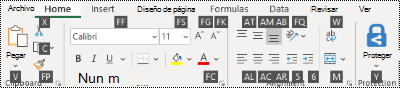
Puede combinar las letras de Key Tips con la tecla Alt para crear métodos abreviados denominados teclas de acceso para las opciones de la cinta de opciones. Por ejemplo, presione Alt+H para abrir la pestaña Inicio y Alt+H para desplazarse hasta el campo Información o Buscar. Presione Alt de nuevo para ver KeyTips de las opciones de la pestaña seleccionada.
En Office 2013 y Office 2010, la mayoría de los métodos abreviados de teclado antiguos con la tecla Alt también funcionan. Sin embargo, necesita conocer el método abreviado completo. Por ejemplo, presione Alt y, después, presione una de las teclas del menú antiguas: E (Editar), V (Ver), I (Insertar), y así sucesivamente. Aparecerá una notificación que le dice que está usando una tecla de acceso de una versión anterior de Microsoft Office. Si conoce toda la secuencia de teclas, puede usarla. Si no conoce la secuencia, presione Esc y use Key Tips en su lugar. Métodos abreviados de teclado de uso frecuente
sacado de internet
Comentarios
Publicar un comentario